windows
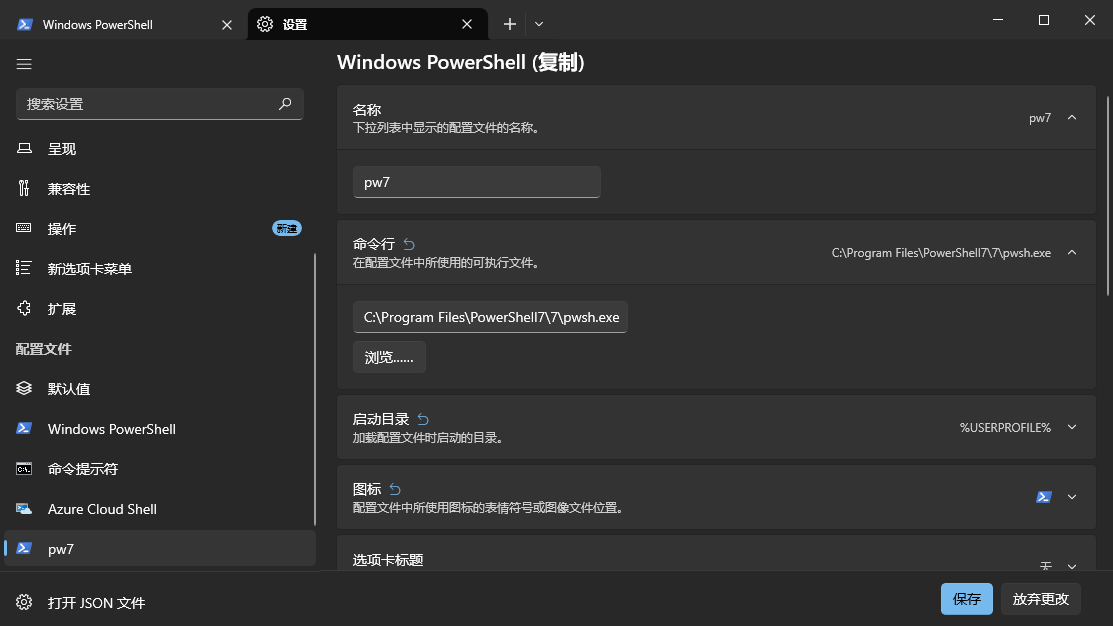
终端预览与powershell7
https://github.com/powershell/powershell/releases
windows conda环境导出到无法联网的linux中
直接到联网的linux服务器上配置好conda环境 conda install python flask yaml mcp fastapi uvicorn pydantic-ai pydantic 打包zip 传到无法联网的linux服务器中 解压,copy到anaconda3/envs/下 conda activate 环境名
wsl
安装wsl
设置wsl的启动路径与网络、梯子
- window 防火墙 7890 端口放开。 cmd 命令行执行:
netsh advfirewall firewall add rule name="Open Port 7890" dir=in action=allow protocol=TCP localport=7890
在~/.bashrc中添加即可
if [ $PWD = "/mnt/c/Users/用户名" ]; then
  cd ~
fi

export host_ip=$(cat /etc/resolv.conf | grep nameserver | awk '{print $2}')
# 将7890替换为你的实际端口
export https_proxy="http://$host_ip:7890"
export http_proxy="http://$host_ip:7890"
export ALL_PROXY="http://$host_ip:7890"
去win下开放防火墙7890端口
netsh advfirewall firewall add rule name="Open Port 7890" dir=in action=allow protocol=TCP localport=7897梯子有概率爆炸
看日志,如果出现了 clash Start Mixed(http+socks) server error: listen tcp :7897: bind: An attempt was windows 打开cmd
netstat -ano | findstr 7897若有程序占用,则kill掉进程后再看看。若看不到有程序占用
netsh int ipv4 show dynamicport tcp发现输出为
协议 tcp 动态端口范围
---------------------------------
启动端口        : 1024
端口数          : 13977
启动端口是1024,这里应该是指 tcp 发起连接时使用的端口范围,不知道什么时候因为什么被改成了1024,导致中位端口很容易被发起连接占用,而应用则无法正常使用这些端口。
管理员模式下使用
netsh int ipv4 set dynamic tcp start=49152 num=16384可以重置为Windows的默认值,一般一万多个并发连接也就够用了,毕竟不是服务器环境。然后重启即可~
宿主机只能单方面ping通wsl
New-NetFirewallRule -DisplayName "WSL" -Direction Inbound -InterfaceAlias "vEthernet (WSL)" -Action Allow
wsl安装GUI软件
谷歌浏览器
mkdir chrome
cd chrome
sudo wget https://dl.google.com/linux/direct/google-chrome-stable_current_amd64.deb
sudo dpkg -i google-chrome-stable_current_amd64.deb
#若有错误
sudo apt install --fix-broken -y
sudo dpkg -i google-chrome-stable_current_amd64.deb
运行
google-chrome文件管理器
sudo apt install nautilus -y运行
nautilus安装docker-desktop,可以在win使用,在wsl创建容器
https://zhuanlan.zhihu.com/p/1950647732948697924
ubuntu
安装cmake
添加签名密钥
wget -O - https://apt.kitware.com/keys/kitware-archive-latest.asc 2>/dev/null | sudo apt-key add -将存储库添加到您的源列表并进行更新
sudo apt-add-repository 'deb https://apt.kitware.com/ubuntu/ bionic main'
sudo apt-get update
然后再使用apt安装就是最新版本的cmake啦
sudo apt install cmake安装nodejs
sudo apt install git
cd ~/
git clone https://github.com/nvm-sh/nvm.git .nvm
cd ~/.nvm
git checkout v0.40.4
sudo vim ~/.bashrc
export NVM_DIR="$HOME/.nvm"
[ -s "$NVM_DIR/nvm.sh" ] && \. "$NVM_DIR/nvm.sh" # This loads nvm
[ -s "$NVM_DIR/bash_completion" ] && \. "$NVM_DIR/bash_completion" # This loads nvm bash_completion
source ~/.bashrc
nvm install node
sudo apt-get install libatomic1
node -v
npm install pnpm -g
cd ~
pnpm config set registry http://registry.npm.taobao.org
pnpm config get registry
安装docker
https://cloud.tencent.com/developer/article/2309562
https://www.runoob.com/docker/ubuntu-docker-install.html
https://blog.csdn.net/m0_63230155/article/details/134090090
安装中文
wsl下,gedit仍然不能输入中文
//输入法框架
sudo apt install fcitx5 fcitx5-chinese-addons
//中文字体
sudo apt install language-pack-zh-hans
sudo apt install fonts-droid-fallback fonts-wqy-zenhei fonts-wqy-microhei安装conda
1. 下载 Miniconda 安装脚本
访问 Miniconda 官方下载页面,找到适合 Linux 的安装脚本链接。
使用 wget 下载最新版本的 Miniconda 安装脚本:
wget https://repo.anaconda.com/miniconda/Miniconda3-latest-Linux-x86_64.sh2. 安装 Miniconda
运行安装脚本:
bash Miniconda3-latest-Linux-x86_64.sh按照提示完成安装:
- 按
Enter阅读许可协议。 - 输入
yes接受许可协议。 - 选择安装路径(默认路径为
~/miniconda3)。 - 输入
yes初始化 Miniconda。
如果出现
CondaError: Run 'conda init' before 'conda activate'错误,也是按以下命令解决
安装完成后,激活 Conda:
conda init bash
source ~/.bashrc
添加源
conda config --add channels https://mirrors.tuna.tsinghua.edu.cn/anaconda/pkgs/free/
conda config --add channels https://mirrors.tuna.tsinghua.edu.cn/anaconda/pkgs/main/
conda config --add channels https://mirrors.tuna.tsinghua.edu.cn/anaconda/cloud/conda-forge
3. 验证安装
检查 Conda 是否安装成功:
conda --version
如果安装时没有选择自动初始化 Conda,可以手动将其添加到
~/.bashrc:echo ‘export PATH=“PATH”’ >> ~/.bashrc source ~/.bashrc
4. Conda基本操作
1.更新 Conda
更新 Conda 到最新版本:
conda update conda
2.创建虚拟环境
使用 Conda 创建一个新的虚拟环境:
conda create -n myenv python=3.9
3.列出已有的环境
conda env list
4.激活虚拟环境
conda activate myenv
5.移除环境
conda env remove —name env_name
6.更新Python版本
conda install -c conda-forge python=3.11.12
7.备份环境
conda env export > environment_3.11.11.yml
8.克隆现有环境到新环境
conda create —name 新环境名 —clone 原环境名
5. 卸载 Miniconda
如果需要卸载 Miniconda,可以删除安装目录:
rm -rf ~/miniconda3
然后从 ~/.bashrc 中移除 Conda 的 PATH 配置。
服务器开swap
sudo fallocate -l 2G /swapfile
sudo chmod 600 /swapfile
sudo mkswap /swapfile
sudo swapon /swapfile
echo '/swapfile none swap sw 0 0' | sudo tee -a /etc/fstab
echo 'vm.swappiness=10' | sudo tee /etc/sysctl.d/99-swappiness.conf
sudo sysctl --system
free -h
通用问题解决
下git文件报错error: RPC failed; curl 56 GnuTLS recv error (-9): Error decoding the received TLS packet.
输入
git config --global http.postBuffer 524288000GnuTLS 在处理某些 SSL 握手时不够稳定,将 Git 切换为使用 OpenSSL 通常能解决该问题。
sudo apt-get install libcurl4-openssl-devgit不走代理
git config --global http.proxy 'http://127.0.0.1:7897'
git config --global https.proxy 'http://127.0.0.1:7897'